Bu sayfa, Rokodemi’deki Turist Rehberi 1, 2 ve 3 uygulamalarının adım adım rehberi değildir. Eski projeleri değiştirmeden denenebilecek ayrı bir örnekte; sabit konum işaretleri, yer seçimi ve harita uygulamasına yol tarifi bağlantısı kurulur.
Bu örnek ne yapar? Ankara’daki üç sabit harita işaretini gösterir, seçilen yerin adını açıklama alanına yazar ve kodlanmış hedefi harita uygulamasında açar. Bu ek çalışma Rokodemi’deki “İzleyelim Öğrenelim” ve “Adım Adım” uygulama sırasının yerine geçmez.
Bağımsız ek çalışma · slaytlar
9. sınıf · Harita eklemesi
Klavyede ← ve → ile slaytlar arasında geç.
Slayt 1 / 12
Bölüm 1 · Ekranı tasarla1 / 4
Bu sürümün hedefini netleştir
Kullanıcı listeden bir yer seçer; uygulama seçilen adı gösterir, yol tarifi düğmesini açar ve hedefi harita uygulamasına gönderir. Haritadaki üç işaret sabit kalır; seçim haritayı yakınlaştırmaz veya kaydırmaz.
Başarı ölçütü
Üç işaret haritada görünür. Yer seçilince adı açıklama alanında gösterilir ve Yol tarifi düğmesi etkinleşir.
Örnek gezi noktaları
Anıtkabir · Ankara Kalesi · Hamamönü. Bu yeni çalışma, eski turistrehber projesinden ayrı tutulur.
İlerleme: Aşağıdaki ekran ve blok görselleri MIT App Inventor’daki TuristRehberi_Yeni projesinden alınmıştır. Yönergeler bu projedeki gerçek bileşen ve blok adlarıyla eşleşir. Blok denetleyicisi 0 hata ve 0 uyarı gösterdi; uygulamanın Companion/Android çalışması ve proje kaydının kalıcılığı doğrulanmadı.
Bölüm 1 · Designer2 / 4
Gerçek Designer ekranını incele
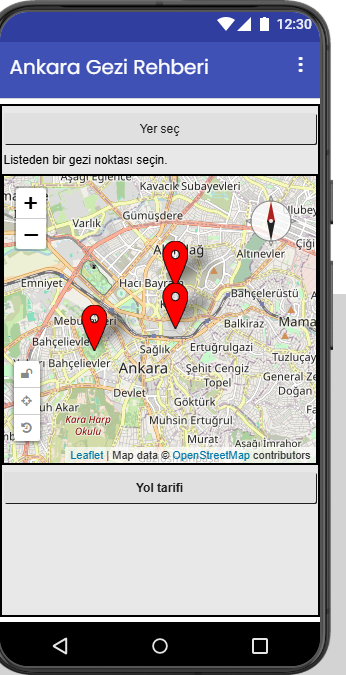
Önizlemede seçim alanı ve açıklama haritanın üstünde, yol tarifi düğmesi altında bulunur. Bileşen ağacındaki adlar, sonraki slaytlardaki bloklarla birebir aynıdır.
MIT App Inventor Designer’dan gerçek ekran önizlemesi. Harita, üç Marker ve seçilmemiş durumdaki düğme görünür.
Ekran başlığı Screen1’in başlık çubuğudur; ayrıca bir başlık Label’ı eklenmemiştir.
Bölüm 1 · Map ayarları3 / 4
Üç Marker’ın konumunu kontrol et
Marker bileşenleri Map_Harita’nın altındadır. Her Marker’ın Title, Description, Latitude ve Longitude değerlerini Properties panelinden düzenleyebilirsin.
Designer’da Components listesinden Map_Harita altındaki Marker_Anitkabir öğesini seç.
Sağdaki Properties panelinde Behavior bölümünü aç. Alanları göremiyorsan paneli aşağı kaydır; gerekirse Appearance bölümünü kapat.
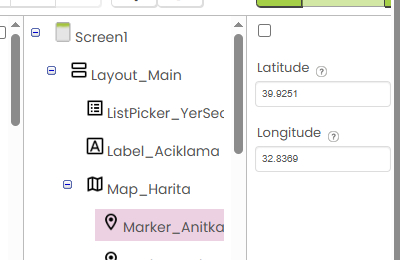
Latitude kutusuna yalnızca 39.9251, Longitude kutusuna yalnızca 32.8369 yaz. İki değeri aynı kutuya yazma; ondalık ayırıcı olarak virgül değil nokta kullan.
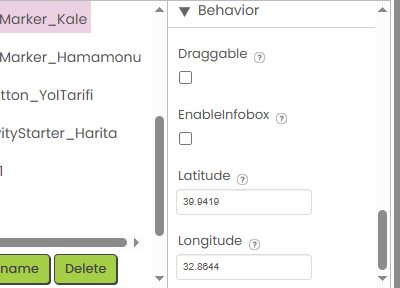
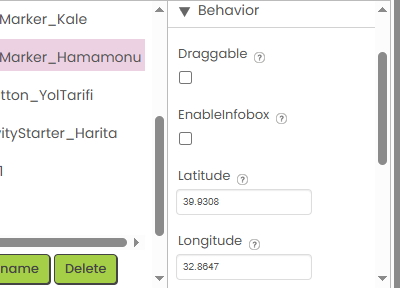
Components listesinden sırasıyla Marker_Kale ve Marker_Hamamonu öğelerini seç; her birinin iki alanını aşağıdaki görüntüdeki gibi doldur.
Harita önizlemesinde üç işaretin Ankara çevresinde olup olmadığını kontrol et. Yanlış yerdeyse önce doğru Marker’ı seçtiğini, sonra iki sayıyı ve sıralarını kontrol et.
Gerçek Designer ekranı: Anıtkabir’in enlem ve boylam alanları.Gerçek Designer ekranı: Ankara Kalesi’nin alanları.Gerçek Designer ekranı: Hamamönü’nün alanları.
Marker_Anitkabir
39.9251, 32.8369 Anıtkabir — Cumhuriyet tarihinin anıt mezarı.
Marker_Kale
39.9419, 32.8644 Ankara Kalesi — tarihi kent merkezindeki kale.
Marker_Hamamonu
39.9308, 32.8647 Hamamönü — tarihi Ankara evleri ve sokakları.
Koordinat sırası enlem, boylamdır. Harita kutusu boşsa internet bağlantısını ve Map bileşeninin boyutunu kontrol et.
Bölüm 1 · Başlangıç durumu4 / 4
Başlangıç değerlerini Designer’da ayarla
İlk açılışta ListPicker ve açıklama Label’ı kullanıcıya yol gösterir. Yol tarifi düğmesi başlangıçta devre dışıdır; geçerli seçimden sonra blokla etkinleşir.
ListPicker_YerSec
Text: Yer seç Prompt: Bir gezi noktası seç
Label_Aciklama
İlk metin: Listeden bir gezi noktası seçin.
Button_YolTarifi
Text: Yol tarifi Enabled: false
Başlangıçta blok yok
Bu sürümde başlangıç harita görünümü Designer ayarlarıyla gelir; Screen1.Initialize bloğu kullanılmıyor.
Bir sonraki bölümde yalnızca seçimin ardından yapılacak işlemleri bağlayacağız.
Bölüm 2 · Seçim ve bilgi1 / 4
Seçenekleri ListPicker özelliklerine gir
Bu projede liste BeforePicking bloğunda üretilmiyor. Designer’da ListPicker_YerSec bileşenini seçip ElementsFromString özelliğine seçenekleri yaz.
ElementsFromString =Anıtkabir,Ankara Kalesi,Hamamönü
Text = "Yer seç"
Prompt = "Bir gezi noktası seç"
Adım adım
Designer’da ListPicker_YerSec’i seç.
Behavior → ElementsFromString alanına üç adı virgülle ayırarak yaz.
Text ve Prompt alanlarını kontrol et.
Her adın ekranda göründüğü biçimi not et; sonraki blok Selection değerini kullanır.
Listede harfleri veya Türkçe karakterleri değiştirme. Seçilen metin hem açıklama hem de harita bağlantısı için kullanılır.
Bölüm 2 · Koşullar2 / 4
AfterPicking’de etiketi ve düğmeyi güncelle
Kullanıcı bir yer seçince Selection değerini Label_Aciklama’ya aktar ve yol tarifi düğmesini etkinleştir. Bu basit ilk sürümde if / else if gerekmez.
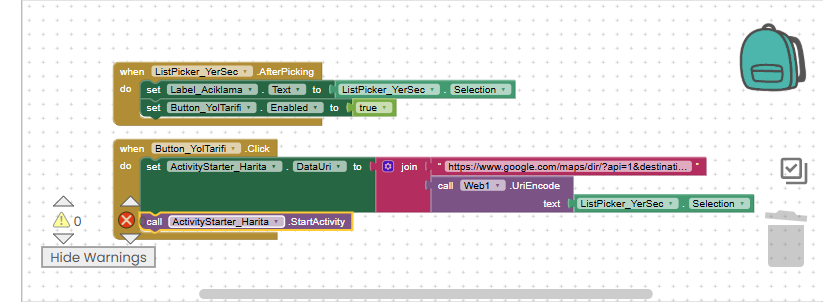
when ListPicker_YerSec.AfterPickingset Label_Aciklama.Text to
ListPicker_YerSec.Selection
set Button_YolTarifi.Enabled totrue
Bağlantı sırası: AfterPicking içindeki iki set bloğunu üst üste bağla. Label seçilen adı gösterir; düğme ancak seçimden sonra etkinleşir. Harita merkezi değişmez.
Bölüm 2 · URI kodlama3 / 4
Seçilen adı URI için kodla
Yer adlarında boşluk ve Türkçe karakter var. Web1 bileşeninin UriEncode bloğu, Selection değerini bağlantıya eklenmeye uygun metne dönüştürür.
call Web1.UriEncodeListPicker_YerSec.Selection
Neden gerekli? “Ankara Kalesi” gibi bir ad ham biçimde URL’ye eklenirse boşluk veya karakterler bağlantıyı bozabilir. Kodlamayı kendin harf harf değiştirmek yerine Web1.UriEncode bloğunu kullan.
Bölüm 2 · Kontrol noktası4 / 4
Üç seçeneği de tek tek dene
Bu aşamada seçilen yerin adı değişir, harita üzerinde üç Marker görünür ve Yol tarifi düğmesi etkinleşir. Haritanın yer değiştirmemesi bu sürümde beklenen davranıştır.
Anıtkabir
Seçim sonrası Label’da “Anıtkabir” yazmalı; düğme etkin olmalı.
Ankara Kalesi
Seçim sonrası Label’da “Ankara Kalesi” yazmalı; düğme etkin olmalı.
Hamamönü
Seçim sonrası Label’da “Hamamönü” yazmalı; düğme etkin olmalı.
Harita
Üç işaret de görünür kalmalı. Seçim, Map merkezini değiştirmez.
Label değişmiyorsa olayın ListPicker_YerSec.AfterPicking olduğuna ve Label_Aciklama.Text değerinin Selection’dan geldiğine bak.
Bölüm 3 · Yol tarifi1 / 4
İki görünmeyen bileşenin görevini ayır
Web1 seçilen metni URI’ye uygun kodlar. ActivityStarter_Harita ise hazırlanan bağlantıyı Android’in harita uygulamasında veya tarayıcısında açar.
Web1
Görünmeyen Connectivity bileşeni. Blocks çekmecesindeki UriEncode çağrısı metin değeri alır ve kodlanmış metin döndürür.
ActivityStarter_Harita
Görünmeyen Connectivity bileşeni. Action özelliği android.intent.action.VIEW olarak ayarlanmıştır.
Designer kontrolü
Non-visible components alanında iki bileşenin de bulunduğunu doğrula.
ActivityStarter_Harita → Action değerini kontrol et.
DataUri başlangıçta boş kalabilir; tıklama olayında oluşturulur.
Yol tarifi düğmesi seçim yapılana kadar devre dışıdır; bu nedenle ayrıca varsayılan hedef veya uyarı bloğu kullanılmıyor.
Bölüm 3 · Harita bağlantısı2 / 4
Gerçek Blocks akışı: URI’yi oluştur ve aç
Button_YolTarifi.Click içinde önce DataUri değerini kur, sonra ActivityStarter’ı çalıştır. Ön eki ve seçilen yerin kodlanmış adını tek metinde birleştir.
TuristRehberi_Yeni projesindeki gerçek Blocks çalışma alanı. Web1.UriEncode girişinde ListPicker_YerSec.Selection bağlıdır.
when Button_YolTarifi.Clickset ActivityStarter_Harita.DataUri to
join(
"https://www.google.com/maps/dir/?api=1&destination=",
Web1.UriEncode(
ListPicker_YerSec.Selection))
call ActivityStarter_Harita.StartActivity
İlk parçaya URL ön ekini, ikinci parçaya Web1.UriEncode(Selection) çağrısını bağla.
StartActivity çağrısı DataUri atamasından sonra gelmeli.
Blok ekranında uzun metin kutusu kısaltılmış görünebilir. Ön ekin tamamı: https://www.google.com/maps/dir/?api=1&destination=.
Bölüm 3 · İzinler ve sorunlar3 / 4
Hataları doğru yerden ayıkla
Sabit Marker’ları göstermek için GPS izni gerekmez. Yol tarifinde harita servisi kendi konumunu başlangıç noktası yapmak isterse Android izin isteyebilir.
Harita görünmüyor
İnternet bağlantısını, Map_Harita boyutunu ve Visible ayarını kontrol et.
Label değişmiyor
Olay ListPicker_YerSec.AfterPicking mi? Label_Aciklama.Text girişinde Selection var mı?
Düğme açılmıyor
AfterPicking olayının sonunda Button_YolTarifi.Enabled değerinin true yapıldığını kontrol et.
Harita uygulaması açılmıyor
Action = VIEW, DataUri = birleştirilmiş URL ve StartActivity sırası doğru mu? Android cihazda ayrıca dene.
AI Companion veya tarayıcı davranışı cihazdan cihaza değişebilir. Son kontrolü gerçek Android cihazda yap; hedef seçilince URL’nin Google Maps veya tarayıcıda açıldığını doğrula.
Bölüm 3 · Teslim ve geliştirme4 / 4
Tamamlandı saymadan önce kontrol et
Önce temel akışı gerçek cihazda doğrula. Ardından 10. sınıf çalışmasında yeni bir konum ekleyerek aynı yapıyı genişlet.
Bir sonraki ders: 6–7. sınıflar için mBlock’ta Arduino’ya giriş etkinliklerini aynı “tasarla → kodla → dene → hata ayıkla” formatında hazırlayacağız.
Bu, Rokodemi’deki “Turist Rehberi 1–3” uygulamalarının doğrulanmış adım rehberi değil; onlardan ayrı tutulan bir harita ve yol tarifi eklemesidir. 9. ve 10. sınıf başlıkları aynı örneği kullanır, yalnızca test beklentileri farklıdır.